Սնուցման ծախս: 5
Էկրան: 5
Արտադրողականություն: 5
Ձայնի որակ: 5
Առավելություններ
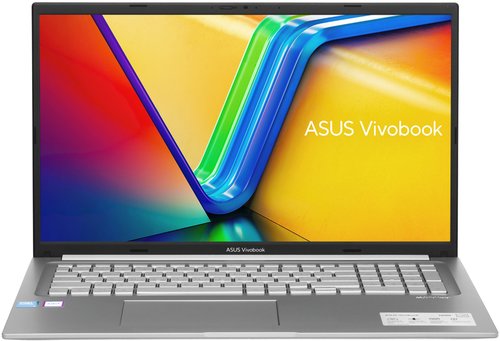
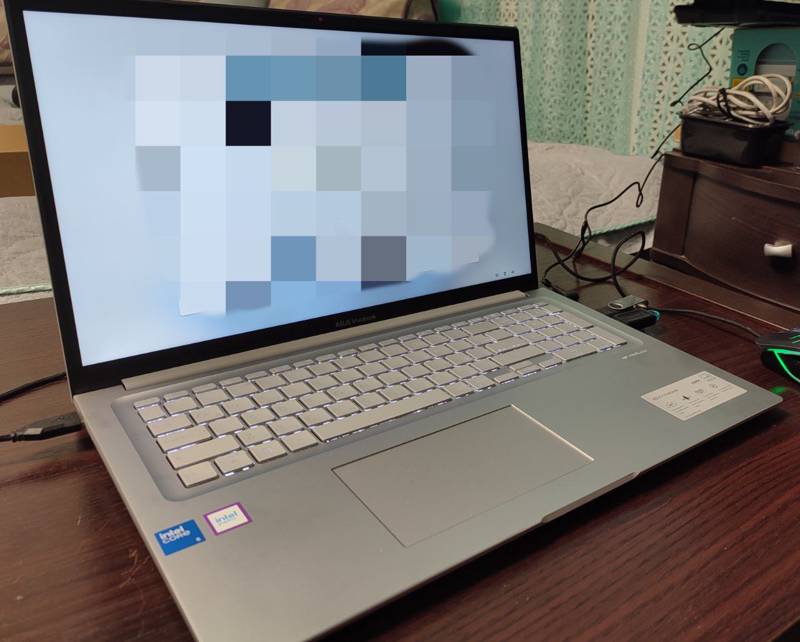
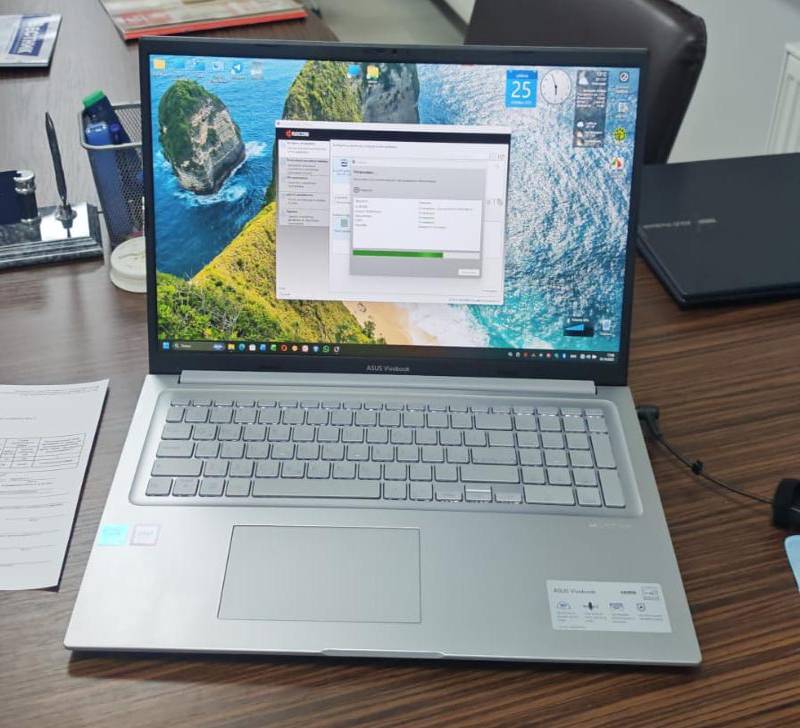
Большой экран для ноутбука, сочный, яркий. Зарядное устройство компактное как у телефона. Есть подсветка клавиатуры.
Թերություններ
Не дорогой пластик корпуса, но хоть легко чистится. Нет ОС. По надёжности не знаю, пользуюсь неделю.
Մեկնաբանություններ
Для настройки ноутбука (лэптопа) понадобится другой компьютер с интернетом и вторая usb-мышь. На официальном сайте ASUS всё есть, всё скачивается без vpn (на момент написания отзыва - декабрь 2025).
Вот краткая инструкция (как делал я) по установке Windows 10 и драйверов для настройки ноутбука Asus Vivobook 17 (модель X1704VA-AU862) на Intel Core 5 120U:
1. Скачиваем ISO-файл Windows 10 с любого ресурса.
2. Скачиваем программу Rufus (у меня portable-версия), при запуске обновляем её.
3. С помощью программы Rufus создаём загрузочную флешку с Windows 10. Здесь всё просто, само всё настраивается.
4. Не вставляя флешку, включаем ноутбук, сразу загружается БИОС.
5. В БИОСе жмём F7 (Дополнительные настройки), переходим в раздел “Дополнительно” в “Меню настройки VMD”, отключаем контроллер VDM. Сохраняем и выходим из БИОСа.
6. На сайте Asus заходим в Центр загрузки, вводим название модели ноутбука X1704VA, далее проходим по ссылке “Драйверы и Утилиты”. На открывшейся странице в разделе “Chipset” жмём “Показать всё” и в открывшемся списке скачиваем Драйвер Intel Rapid Storage Technology (IRST) V19.5.1.1040, после скачивания он называется ”VMD_DCH_Intel_Z_V19.5.1.1040Sub1_30940_1”. Закидываем этот файл на загрузочную флешку Windows 10, я закинут прям в корневую папку.
7. Без выполнения пунктов № 5 и 6 винда при установке не видит жёсткий диск, который установлен в ноутбуке.
8. Вставляем загрузочную флешку, выбираем жёсткий диск для установки, после чего винда устанавливается за несколько секунд.
9. После установки, виндовс загружается первый раз. Звук у меня установился с виндой. Wi-Fi и тачпад не работали.
10. Для включения Wi-Fi: скачиваем на сайте Asus в Центре загрузки (аналогично пункту № 6) в разделе “Networking” файл “Intel беспроводной локальной драйвер” V23.40.0.4, после скачивания он называется “WirelessLan_PIE_DCH_Intel_Z_V23.40.0.4_37580_1”. Устанавливаем его, перезагружаем ноутбук. В итоге имеем ноутбук с рабочим Wi-Fi и подрубаем интернет. Теперь можно загружать всё из интернета прям в ноутбук.
11. Далее из раздела “Chipset” в Центре загрузки скачиваем ВСЕ драйвера в последних версиях и устанавливаем поочерёдно.
Для подключения тачпада в разделе “Pointing Device” в Центр загрузки скачиваем драйвер сенсорной панели ASUS.
Я поторопился, драйвер для тачпада установил до того, как установил драйвера из раздела “Chipset”, и он, конечно же, не заработал) Тачпад включается предположительно после установки драйверов Intel I2C и Intel GPIO (но это не точно) из раздела “Chipset” в Центре загрузки.
13. Далее скачиваем и устанавливаем Γрафический драйвер Intel в разделе “Graphics”.
14. Из разделов “Software and Utility” и “Biometric Authentication” в Центре загрузки я пока ничего не устанавливал.
15. В итоге имеем настроенный ноутбук со звуком, с Wi-Fi, с работающими горячими клавишами. Если что-то не будет работать добавлю информацию как я настраивал.
16. На сайте Asus всё написано, если там покопаться. Может кому-нибудь пригодиться данная инструкция.