Արտաքին տեսք: 5
Հովացման համակարգի արդյունավետություն: 5
Արտադրողականություն: 5
Հավաքման որակ: 5
Աղմուկի մակարդակ: 5
Առավելություններ
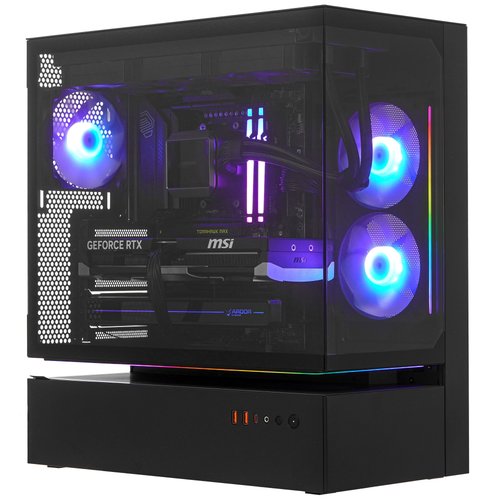
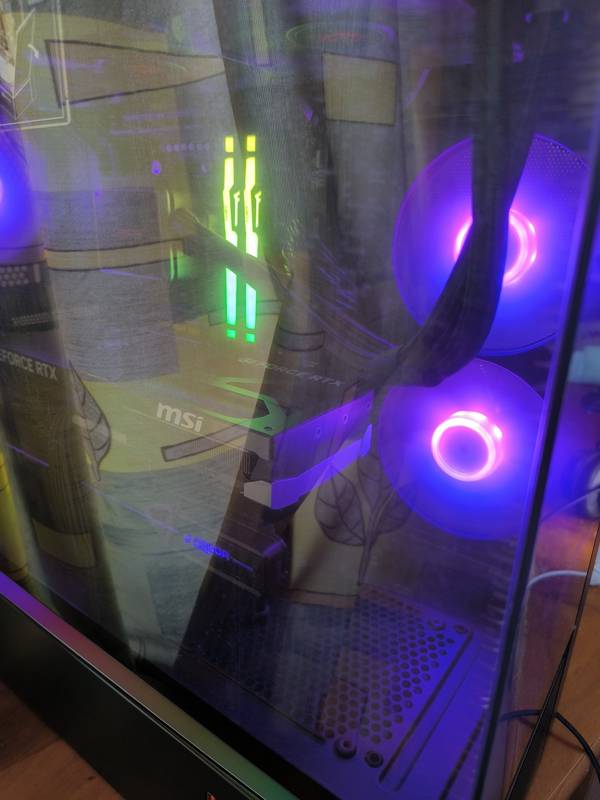
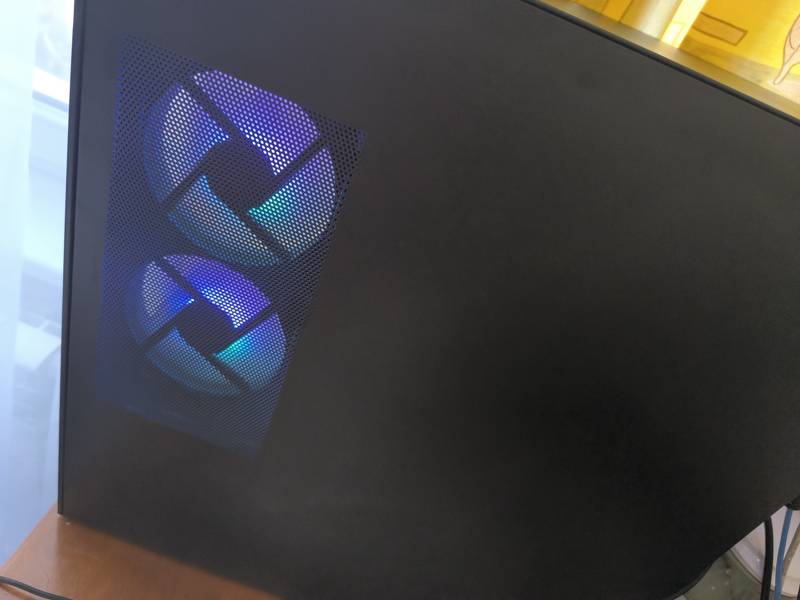
Отличный комп. Все игры на ультрах. Очень тихий. Легко открыть боковые крышки что слева что справа. Достаточно найти выемки и потянуть сильно в бок. Подсветка красивая.
Թերություններ
не обнаружил
Մեկնաբանություններ
Идёт без windows. Флешку загрузочную лучше вставлять в USB 2.0 тогда винда отлично устанавливается. В USB 3.2 при установки windows были сбои. А вот внешний жесткий диск лучше подключать к USB 3.2, скорость значительно лучше по сравнению с USB 2.0. На официальном сайте nvidia.com. Можно скачать последнюю версию для видеокарты NVIDIA GeForce RTX 5080 и будет счастье.
Լրացում` 16 ապրիլ 2026 թ․
обновить биос для материнской платы MSI MAG B850 TOMAHAWK MAX WIFI можно скачав последнюю версию биоса с официального сайта MSI. По ссылке https://www.msi.com/Motherboard/MAG-B850-TOMAHAWK-MAX-WIFI/support. Распокавать и закинуть на флэшку. Флэшку сначало форматнуть в формат fat32. Непрерывно нажимайте Delete в ходе загрузки, чтобы войти в интерфейс BIOS. Выберите меню “M-FLASH”. Нажмите Yes («Да»): компьютер перезагрузится и запустит интерфейс перезаписи. Выберите файл BIOS в каталоге USB-накопителя. Нажмите Yes («Да») для подтверждения. Во время перезаписи BIOS не выключайте и не перезагружайте компьютер. После завершения перепрошивки компьютер автоматически перезагрузится. Так смог обновить на последнюю на данный момент версию биоса Название AMI BIOS. Версия 7E62v2A53. Дата выпуска 2026-03-20
Լրացում` 26 մայիս 2026 թ․
Понять не мог почему такой слабый вай фай и блю туз у материнской платы. Оказалось в комплекте шла антенна усилитель для вай фай. Черная как акулий плавник на магните. Подключил. И интернет по вай фай вообще отличный стал.
Լրացում` 24 հունիս 2026 թ․
Если флэшка загрузочная с windows не запускается с Биоса. То нужно в Биосе в настройках в Advanced в Boot в Boot mode select в строке Boot Option 1 – выбрать свою USB флэшку. А в строке Boot Option 2 – выбрать свой SSD. После чего зайти в Биосе в Security. А дальше в Secure Boot. Нужно отключить Secure Boot выставив Disabled (отключено). Затем тут же ниже в строке Secure Boot Mode выбрать Standard либо Custom, а ниже в строке Secure Boot Preset выбрать Hardware/OS Compatbility. Но можно и Standard оставить. То есть флэшка загрузочная с windows не запускается с Биоса если Secure Boot включен. Главное его отключить выставив Disabled (отключено).
Secure boot представляет собой функцию UEFI, предотвращающую запуск не авторизованных операционных систем и программного обеспечения во время запуска компьютера. То есть Secure Boot не является функцией Windows 8 или Windows 10, а лишь используется операционной системой. А главная причина, по которой может быть нужным отключить эту функции — не работает загрузка компьютера или ноутбука с флешки (хотя загрузочная флешка сделана правильно).