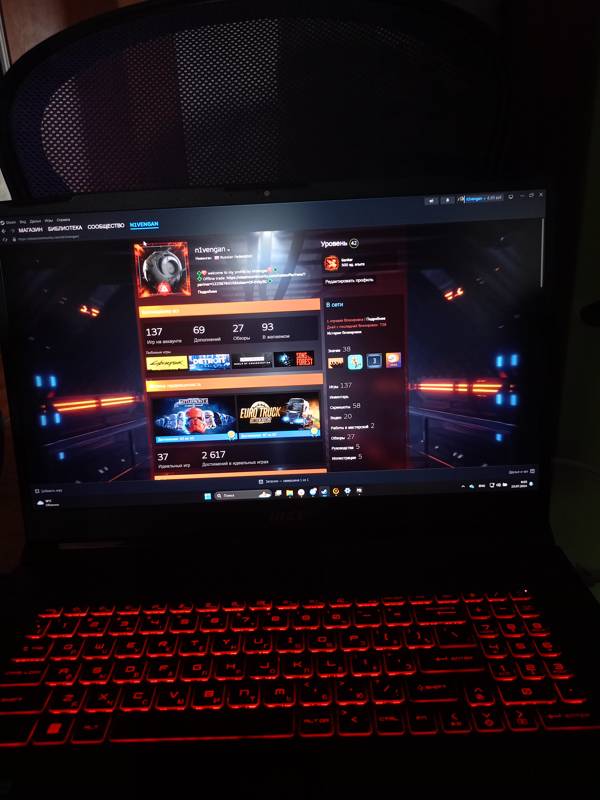
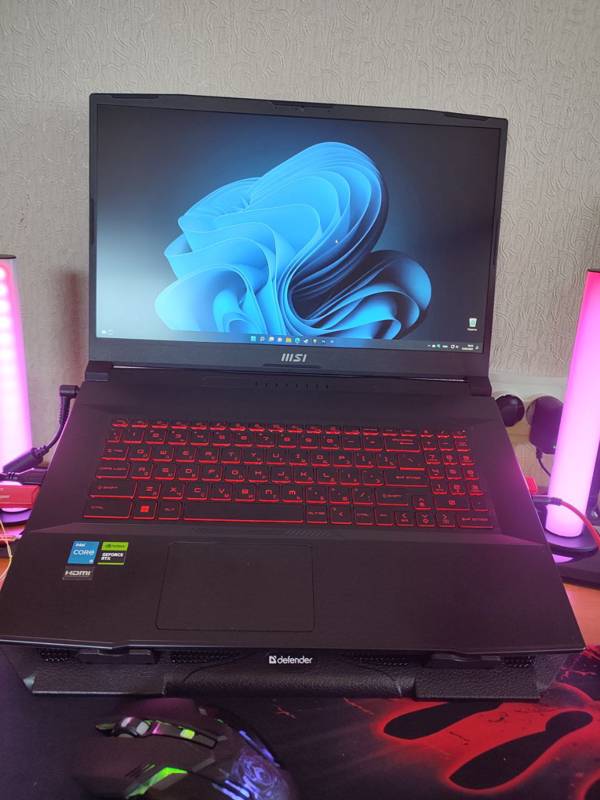
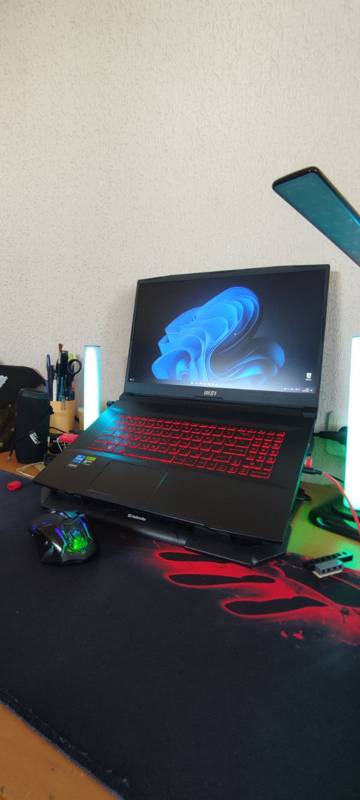
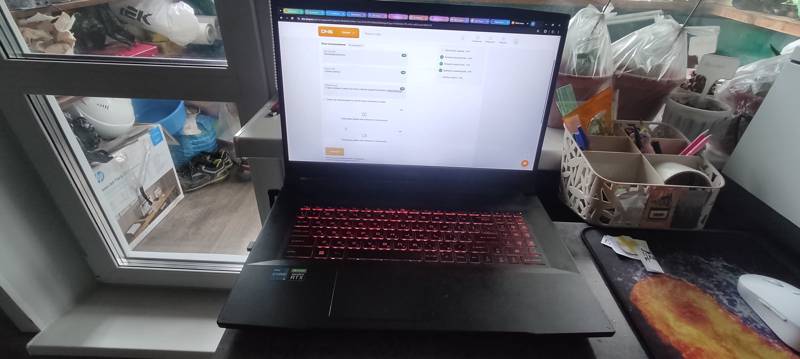
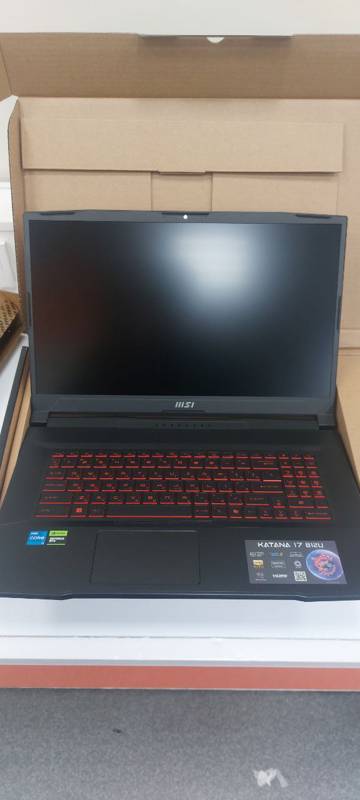
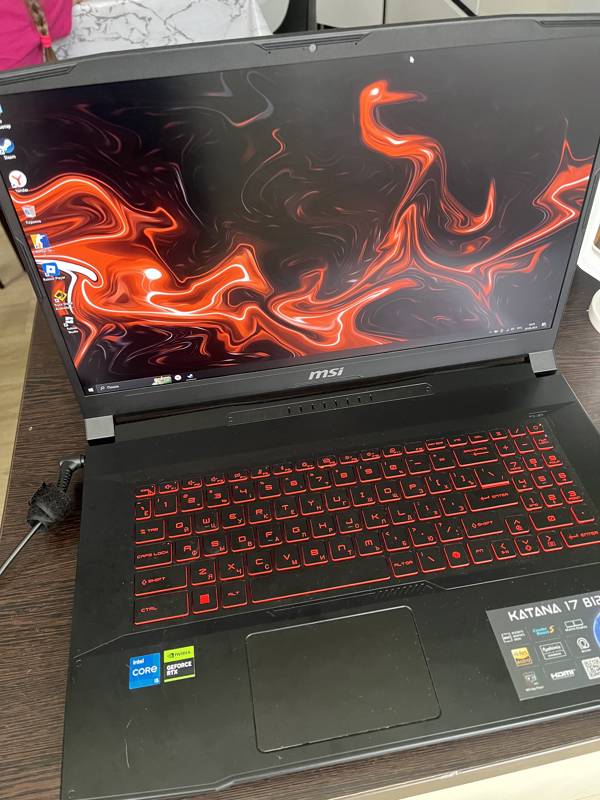
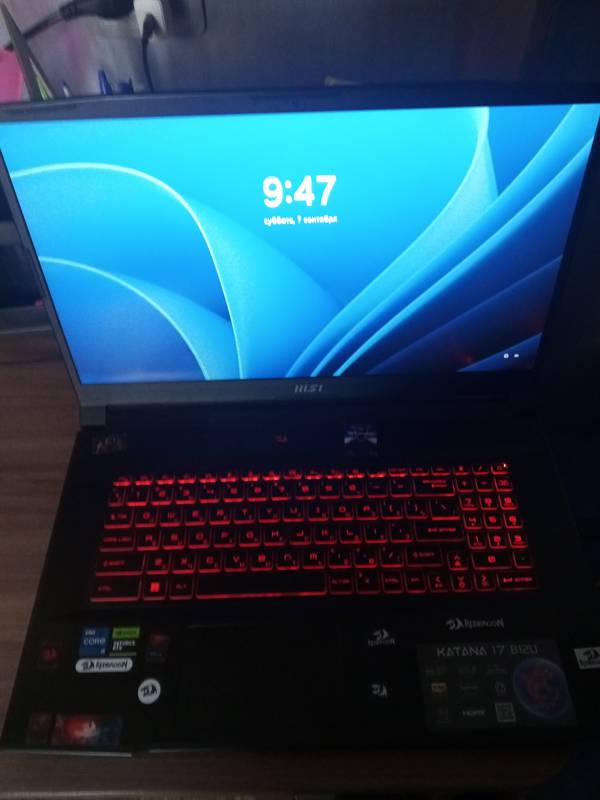
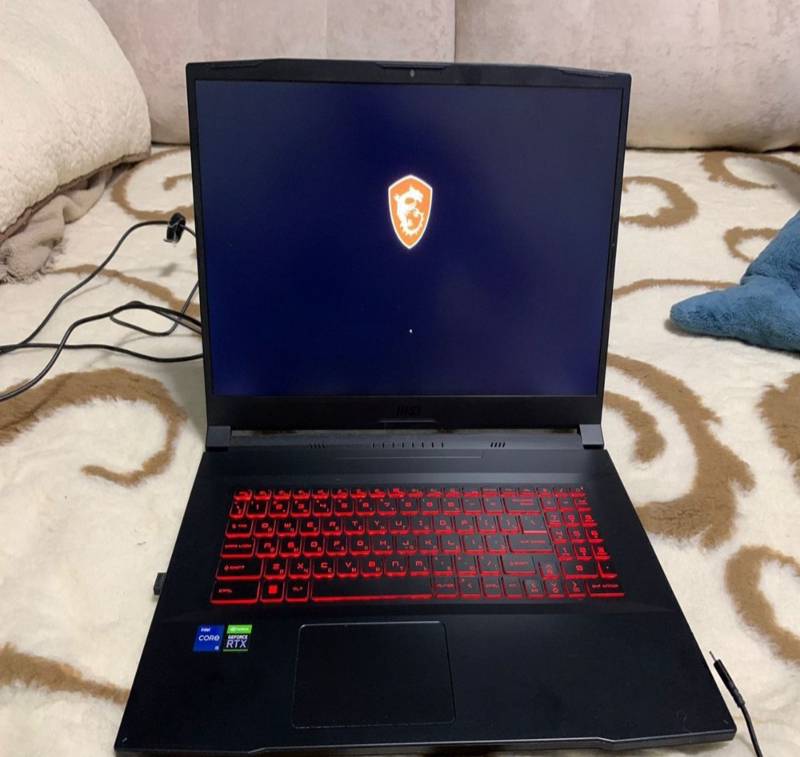
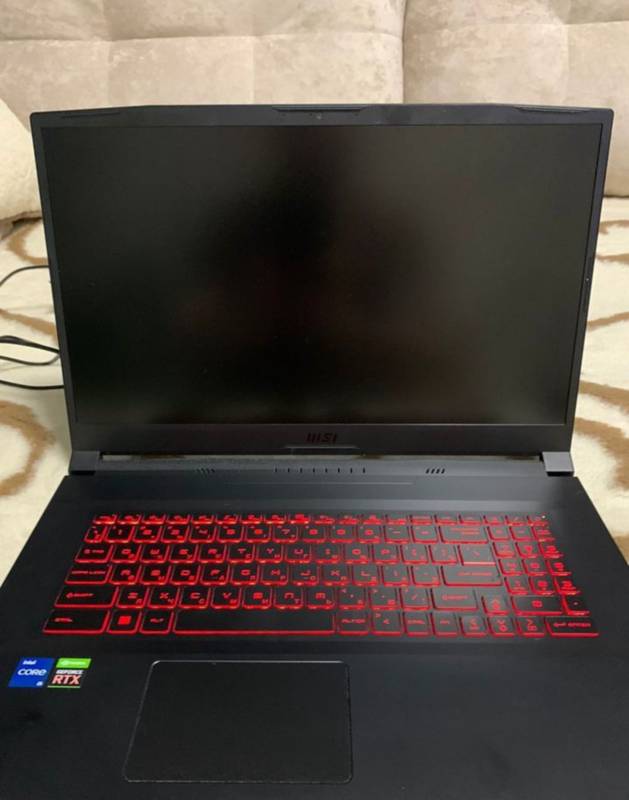
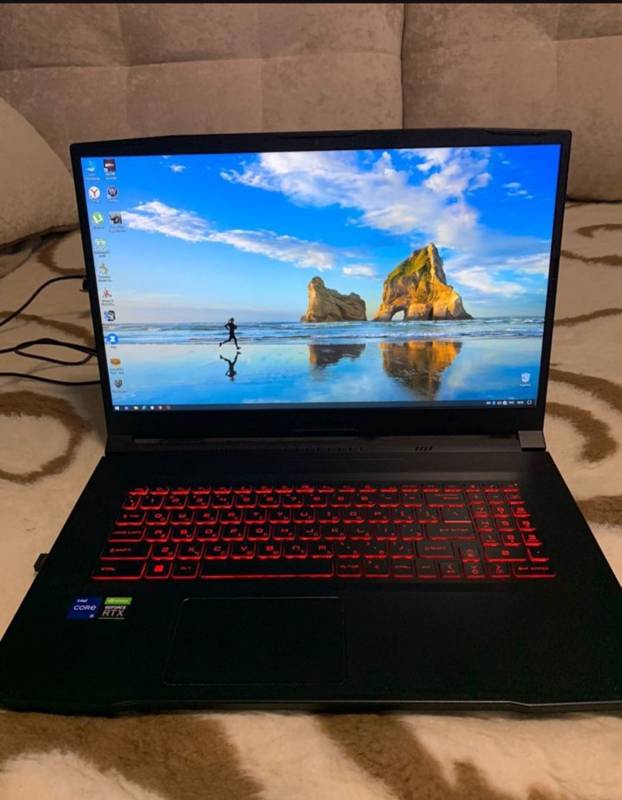
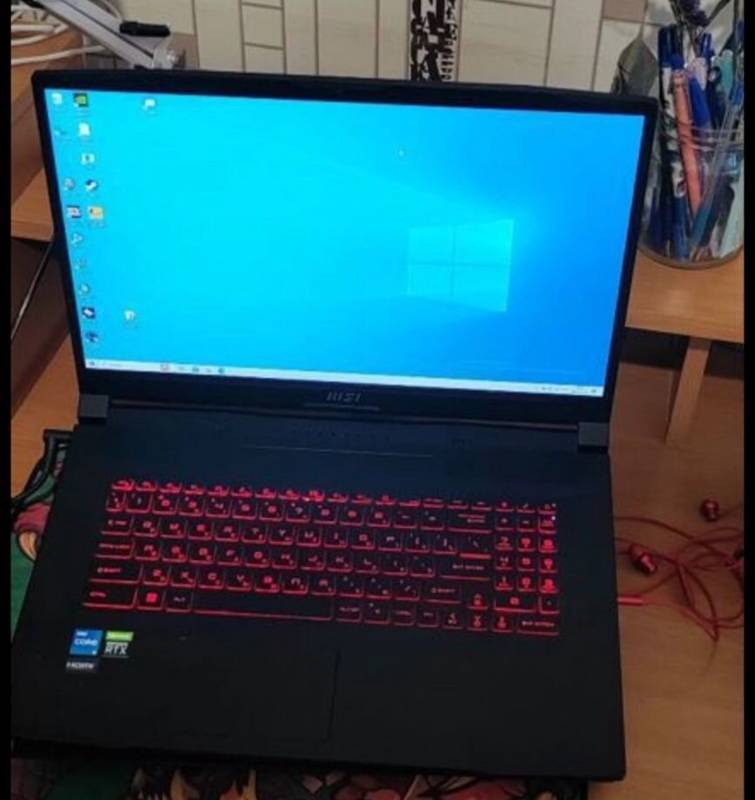
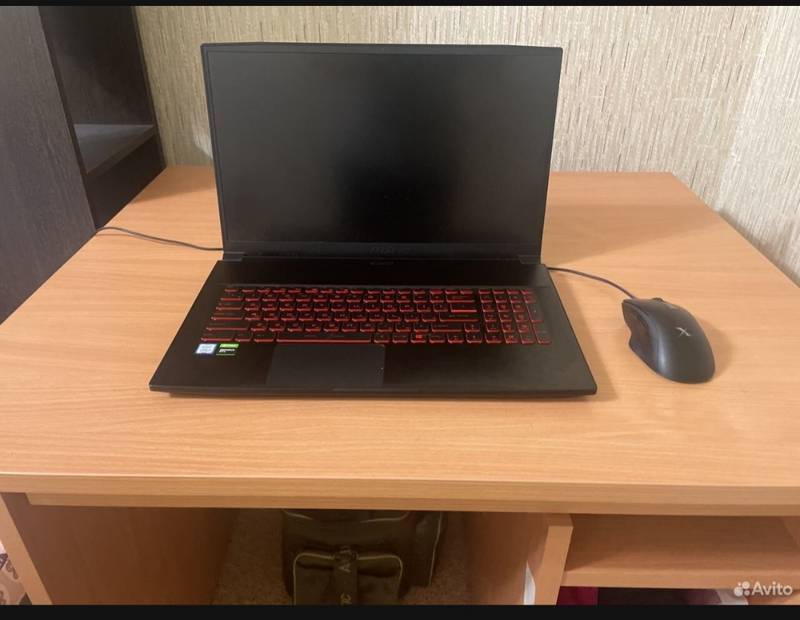
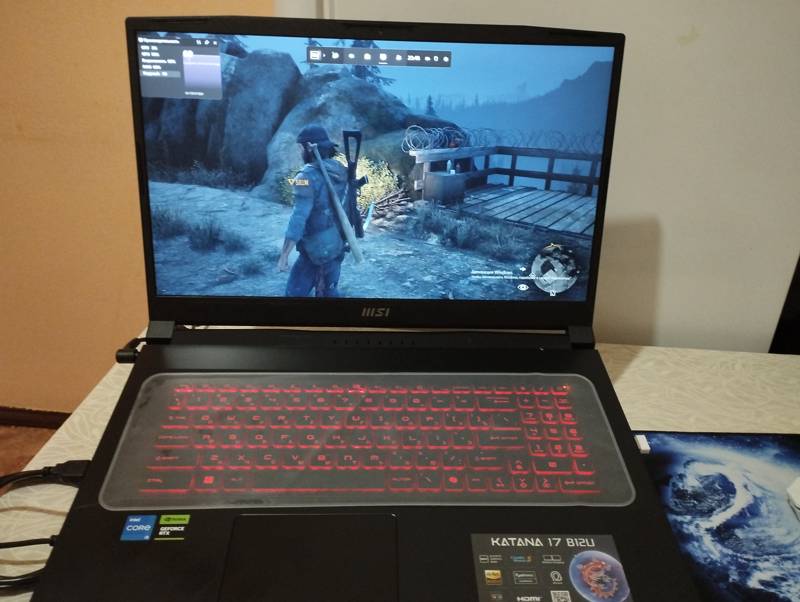
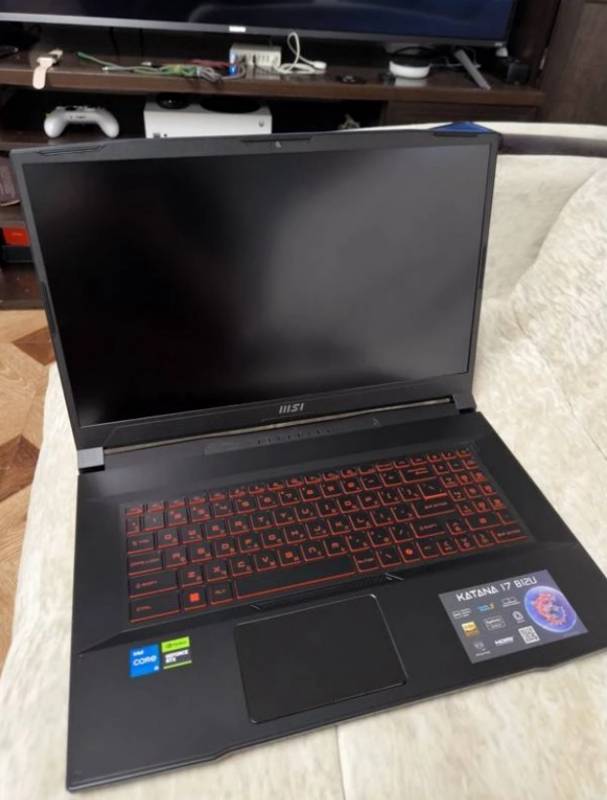
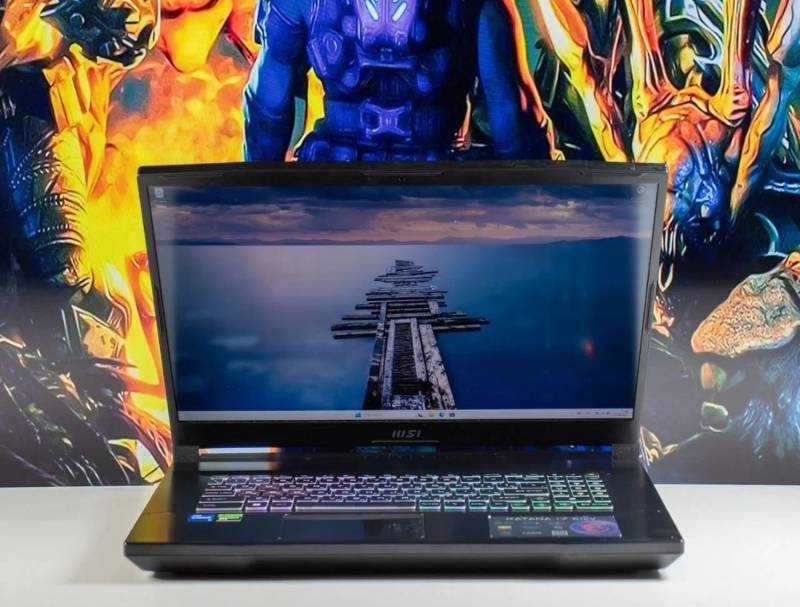
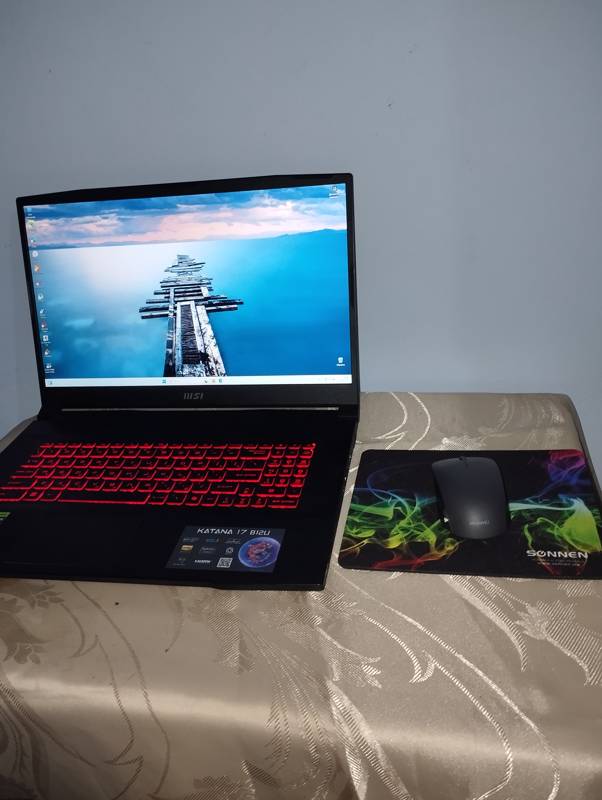
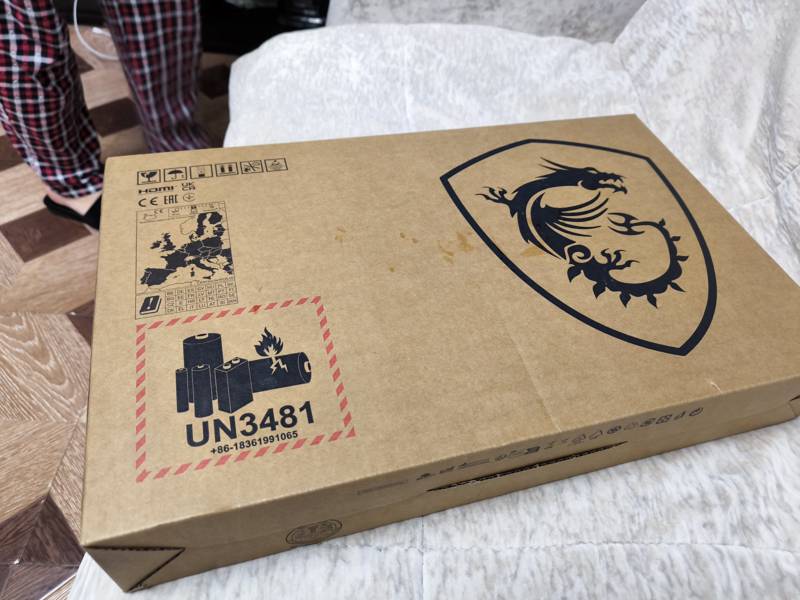
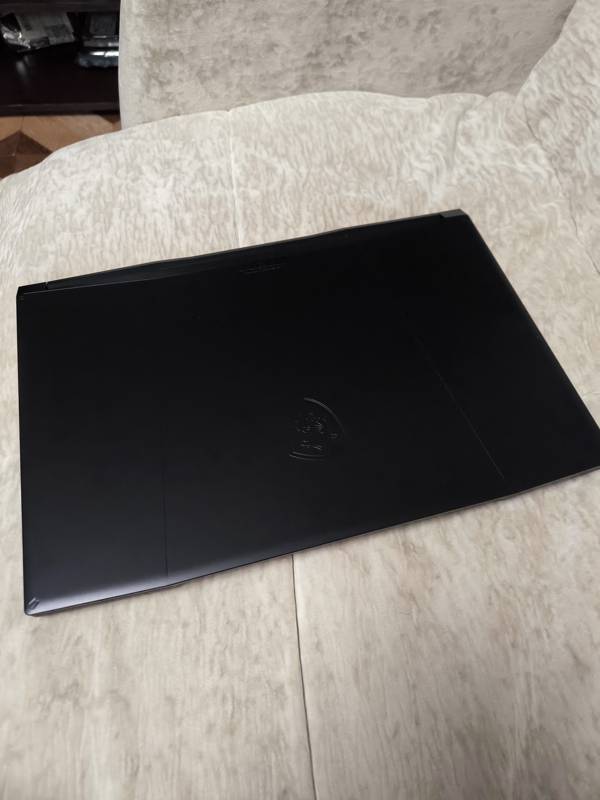
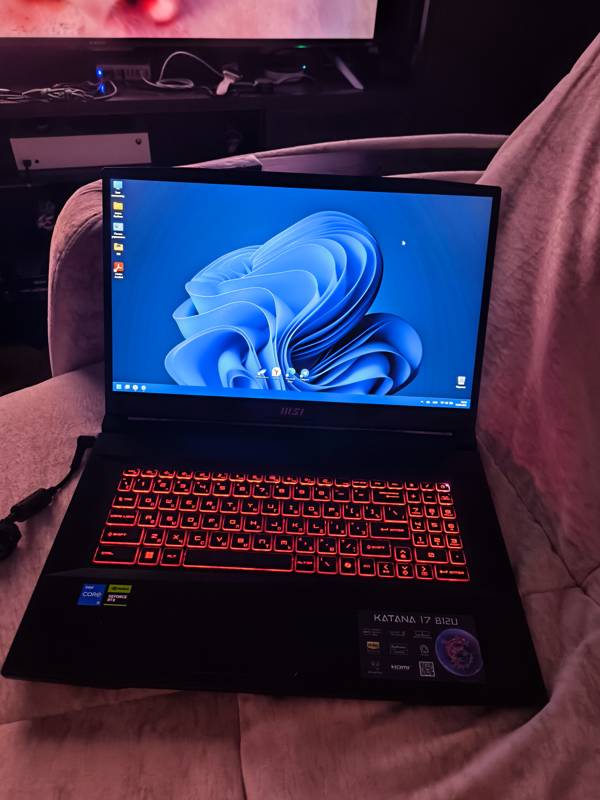
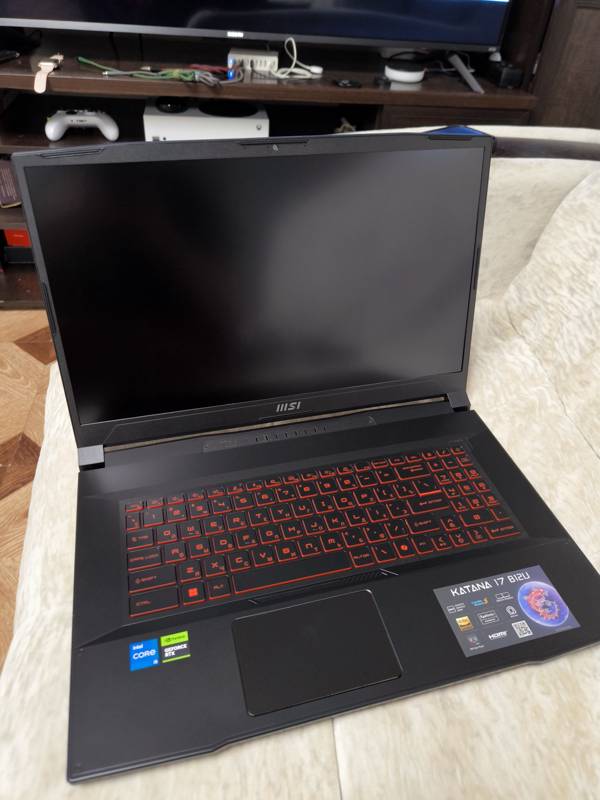
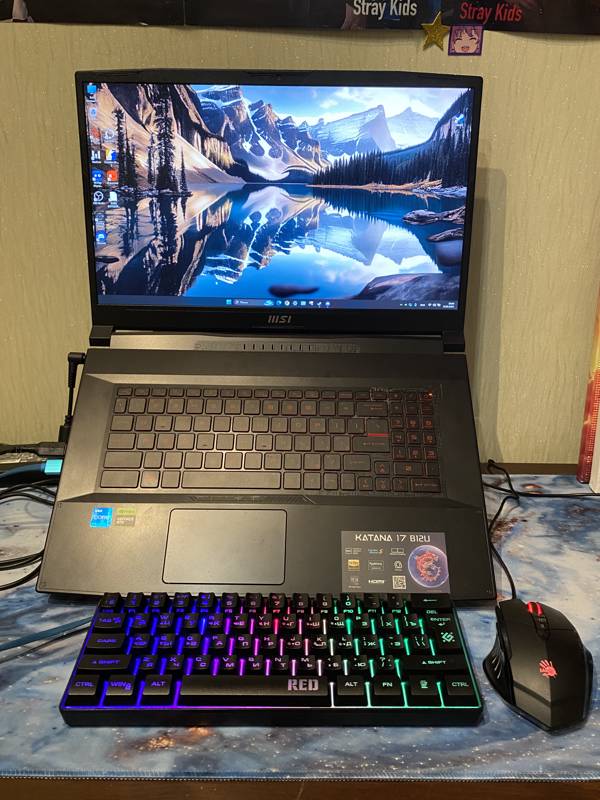
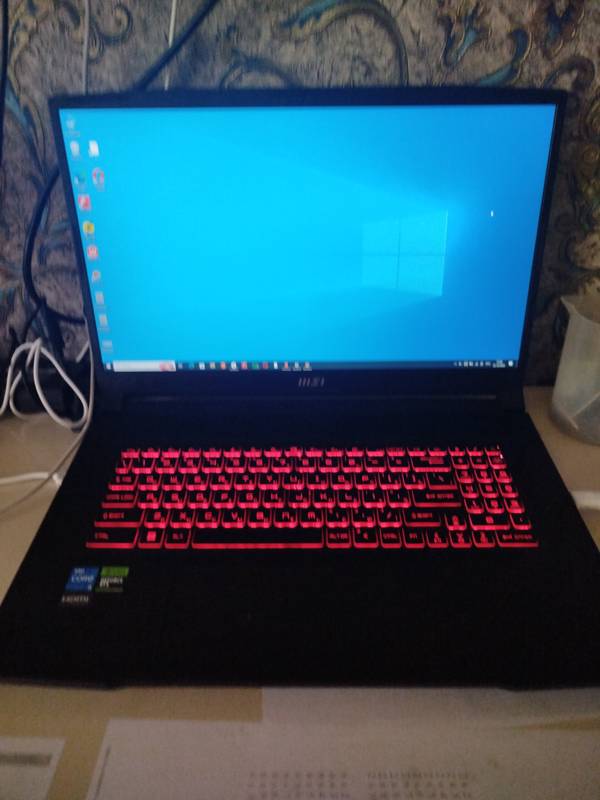
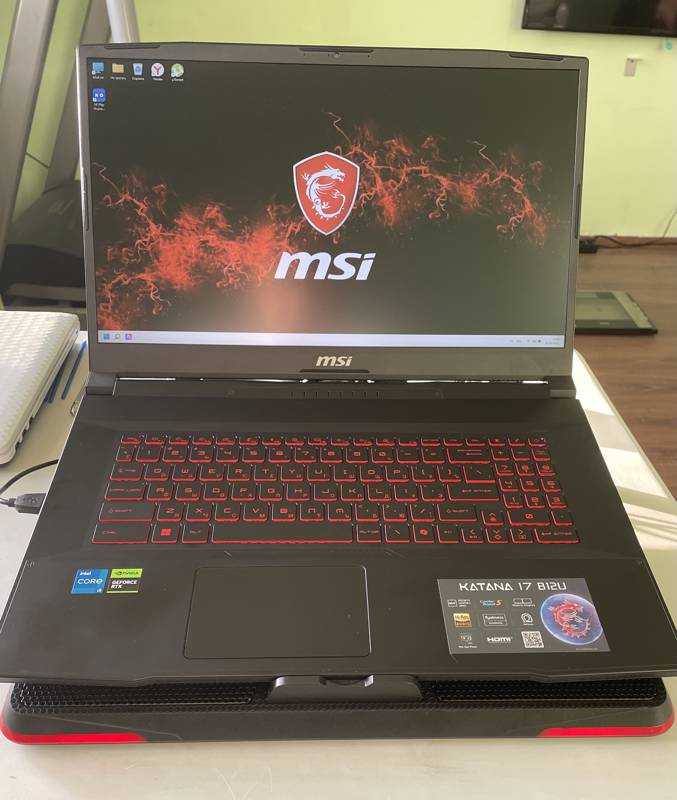
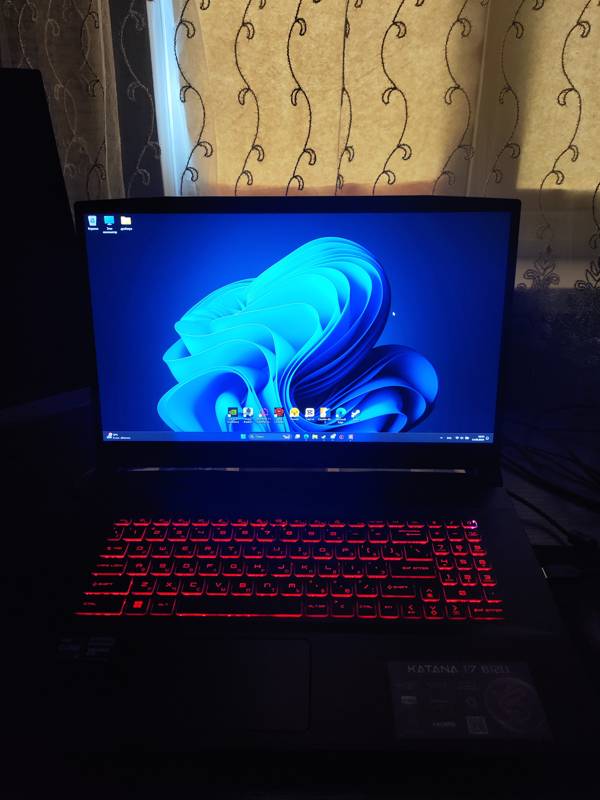
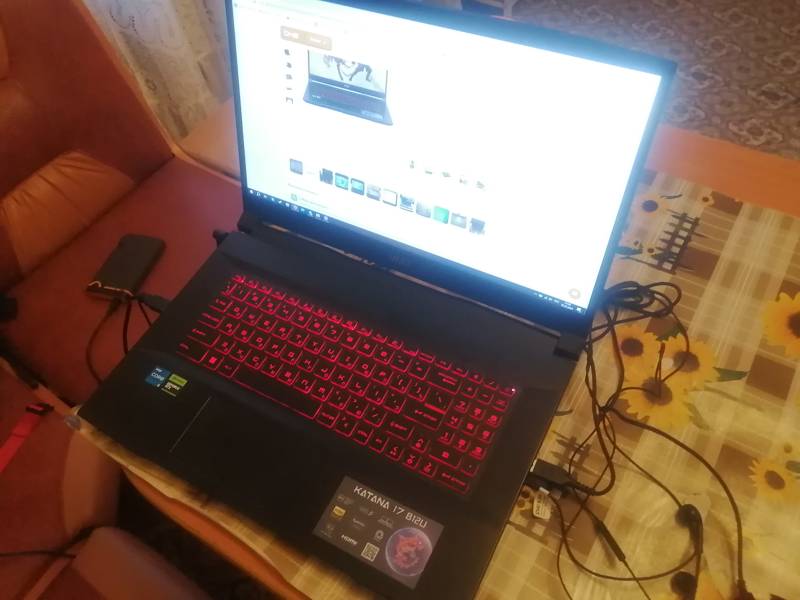
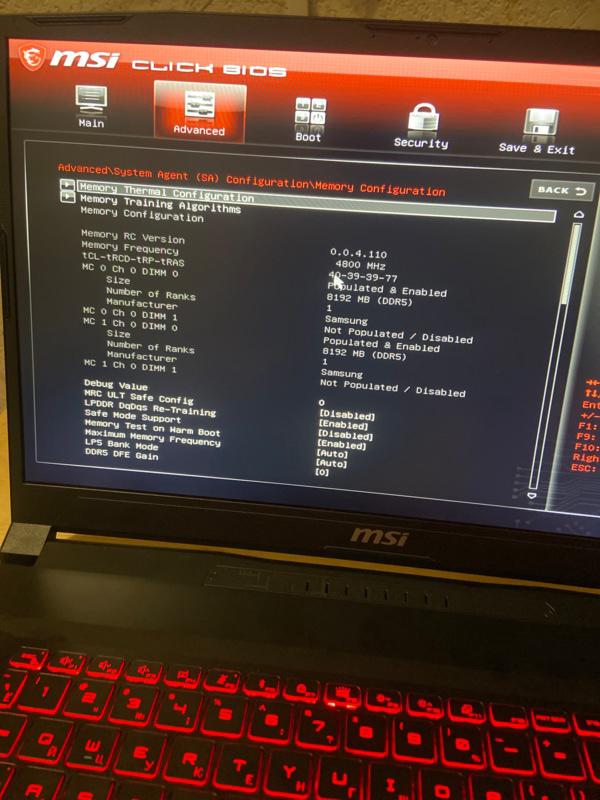
17.3" Laptop MSI Katana GF76 B12UCR-821XRU black

#5435804

17.3" Laptop MSI Katana GF76 B12UCR-821XRU black

[English/Russian layout, 1920x1080, IPS, Intel Core i5-12450H, CPU cores: 4 + 4 х 2 GHz + 1.5 GHz, RAM 16 GB, SSD 512 GB, geforce RTX 3050 for laptops, 4 GB, no OS] details

Not on sale

Accessories

  • Characteristics
  • Feedback 932
  • Instructions and files

Opinions of product 17.3" Laptop MSI Katana GF76 B12UCR-821XRU black

4.77

932 opinions

5
4
3
2
1

Anything to tell?

Rate the product, your experience will be useful

Дисплей: 4.8
Performance: 4.8
Sound Quality: 4.6
Power Consumption: 4.3

Пришелец-JCAQ26210

20.06.2026 dns-shop.ru

Дисплей: 5
Performance: 5
Sound Quality: 4
Power Consumption: 3

Pros

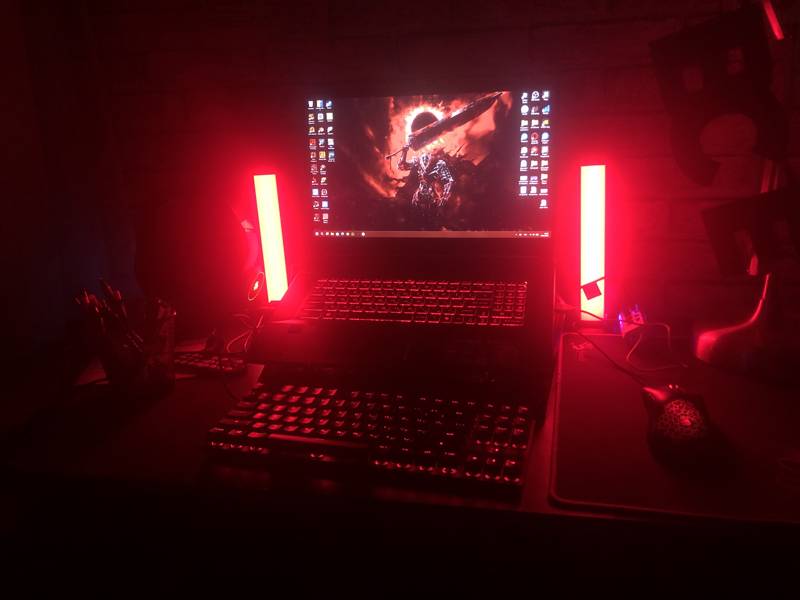
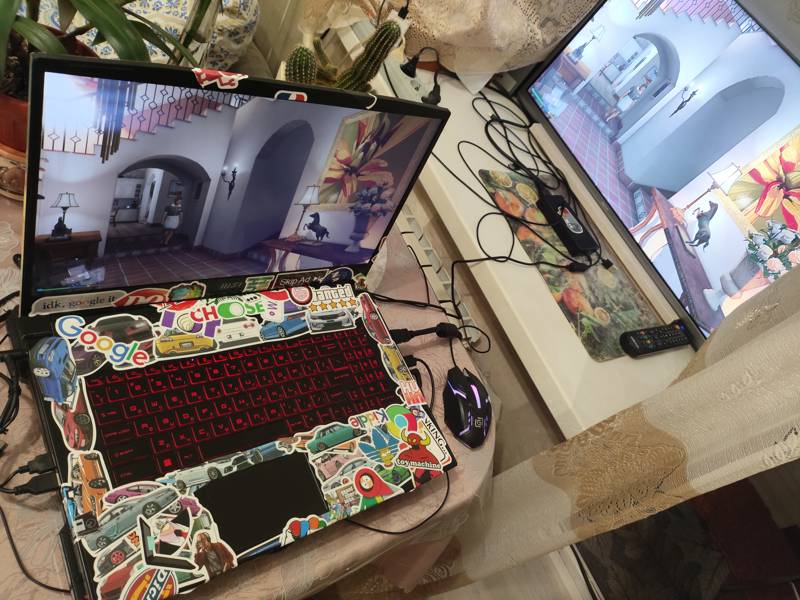
Производительность, игры в full HD 60-100 фпс в средних настройках с dls хорший турбобуст красиво вписалась в красный цвет (кажется что это мой любимый цвет)

Cons

заряд батареи

Comment

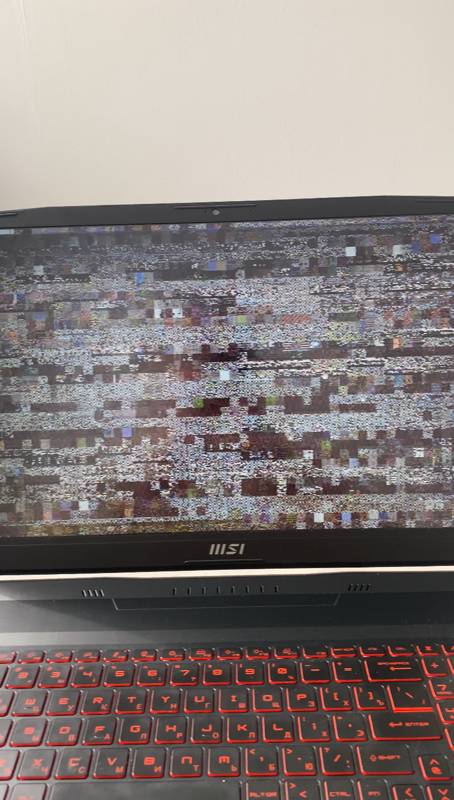
меня не устраиват не в том что он быстро разряжается меня устраивает а в том что через час на зарядке картинка зависает от подключенной зарядки и ничего не могу сделать только зажимать кнопку выключения и работает дальше. Чаше всего не хочет вывозить Team fortes 2 , все остальные игры они делают реже за такие деньги я бы построил пк за бу 30 поколени с райзером.
Кто нибудь из профисеоналов как это исправить?!
а возможно так и привыкну и найду подрабодку и остаыить как он есть как второй монитор если смогу накопить

Пришелец-LZLF0236374

16.02.2026 dns-shop.ru

Power Consumption: 5
Дисплей: 5
Performance: 5
Sound Quality: 5

Pros

Хороший

Cons

Нет

Comment

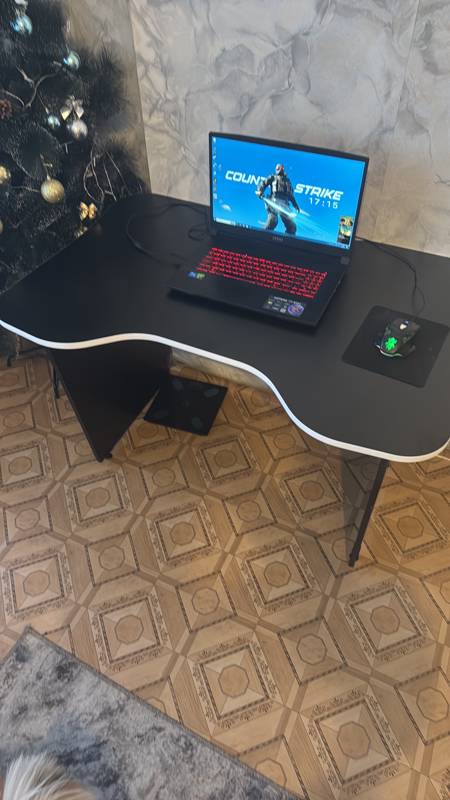
Хороший ноутбук я играю во все игры

Пришелец-QV81407

16.02.2026 dns-shop.ru

Power Consumption: 5
Дисплей: 5
Performance: 5
Sound Quality: 5

Pros

нор ноут оч давольный

Cons

нет

Пришелец-QV5087

22.11.2025 dns-shop.ru

Power Consumption: 5
Дисплей: 5
Performance: 5
Sound Quality: 5

Pros

Ноутбук достаточно легкий и производительный, проблем с установкой программ и использованием не возникает.

Cons

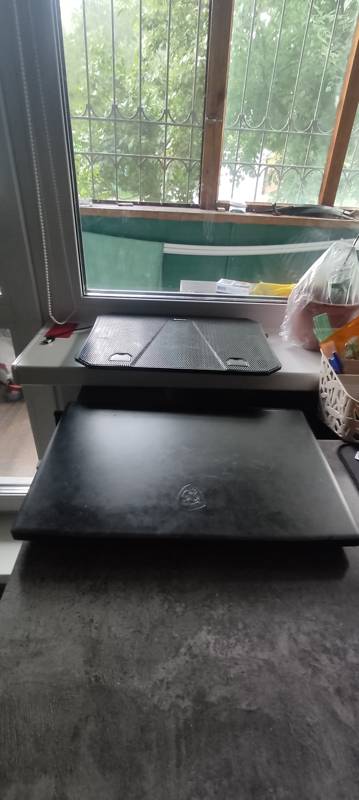
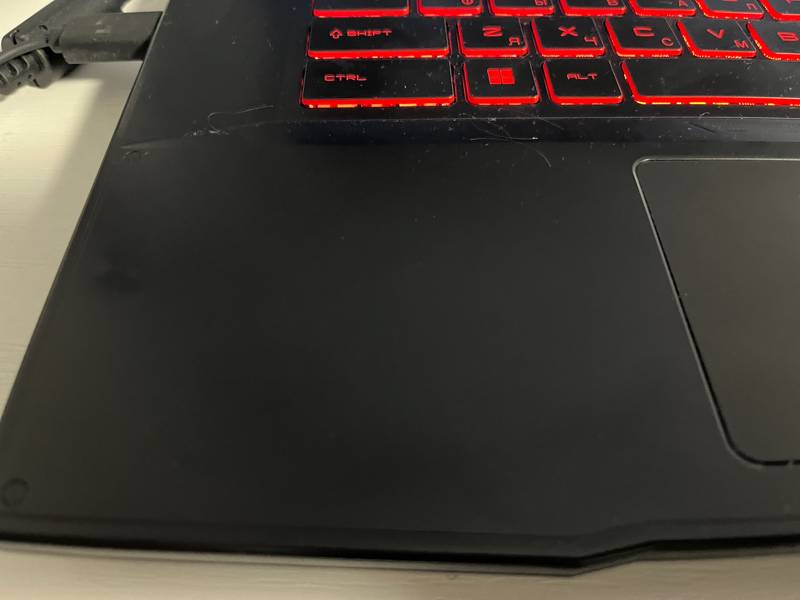
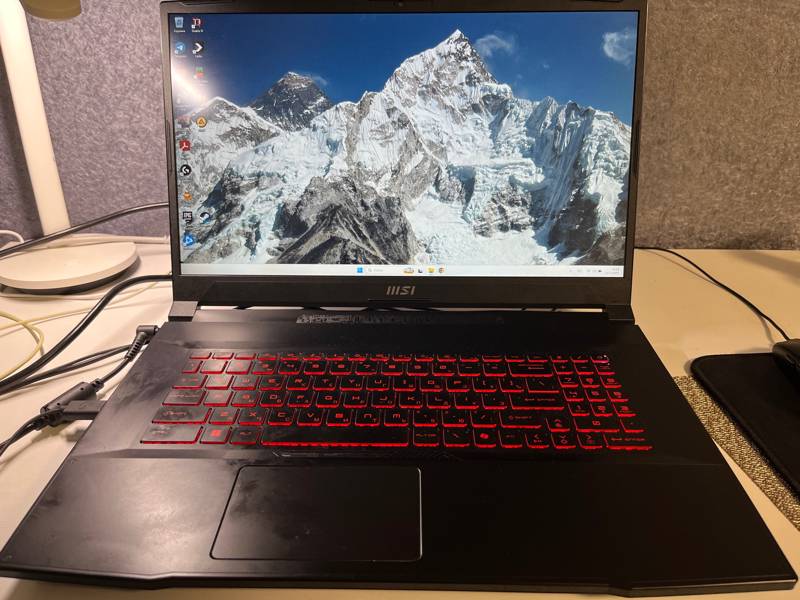
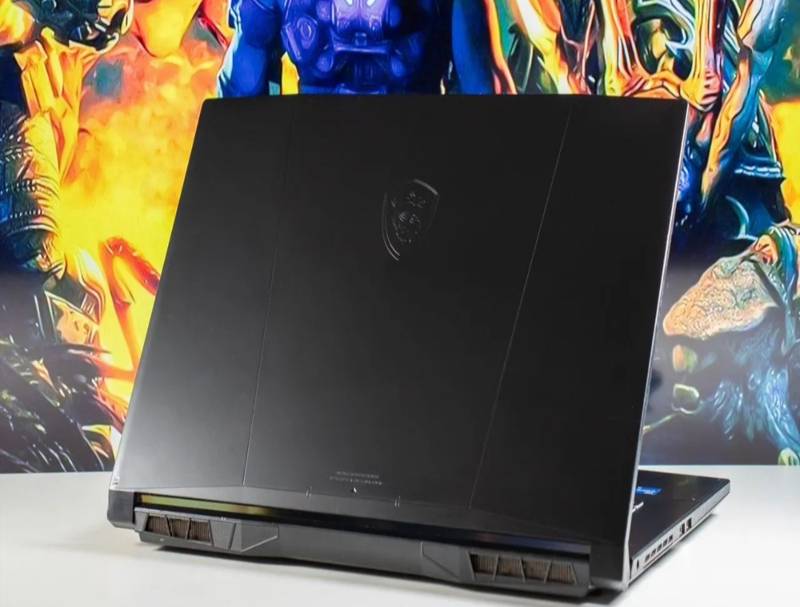
Пластик корпуса маркий, следы рук остаются, вытирать приходится достаточно часто

Comment

За год использования, проблем не возникло, в целом покупкой доволен, через год решил увеличить объем SSD и увеличить объем оперативной памяти, но это их разряда - что бы было.

Пришелец-LX62765

13.11.2025 dns-shop.ru

Дисплей: 5
Performance: 5
Power Consumption: 4
Sound Quality: 5

Pros

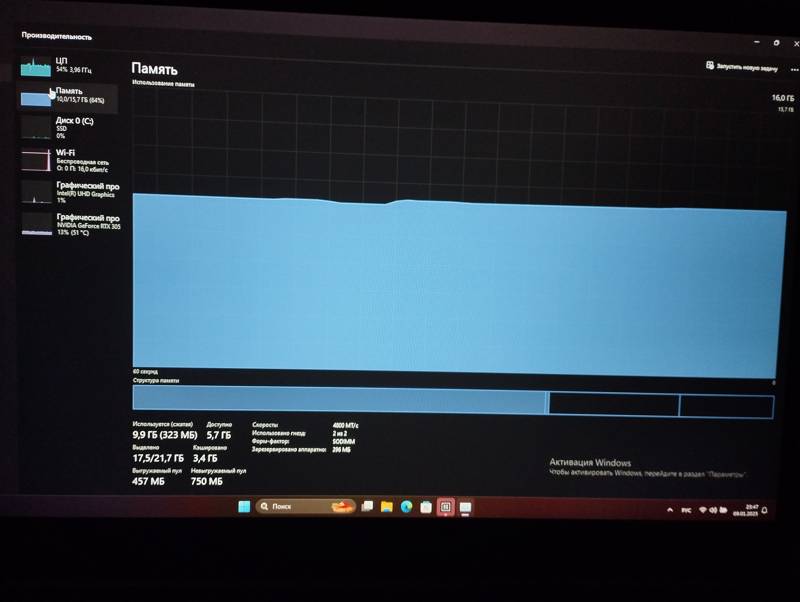
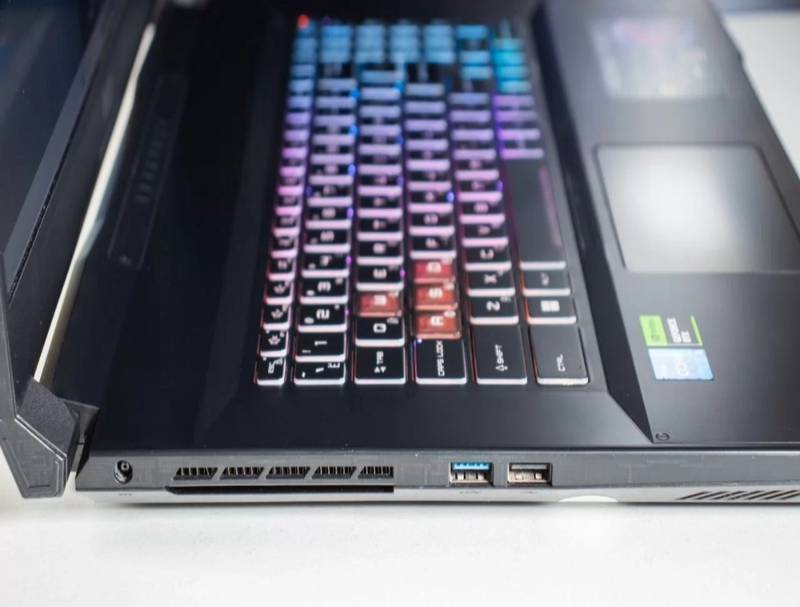
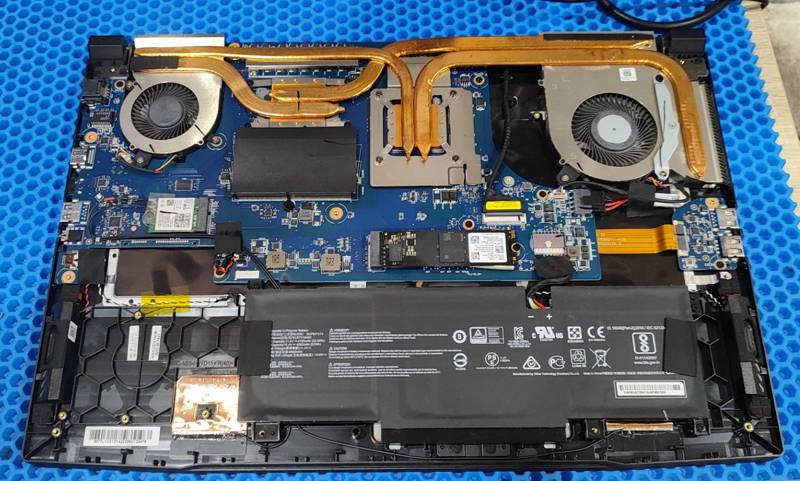
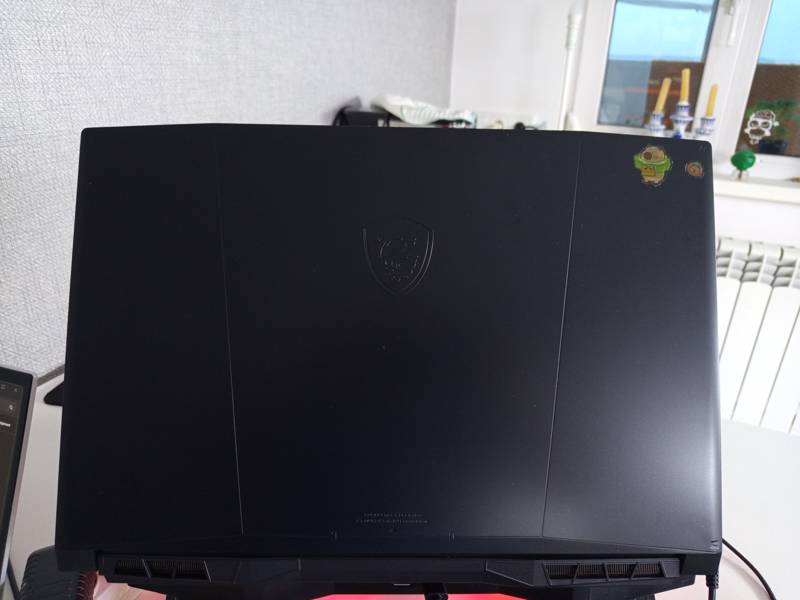
Шикарный игровой лэптоп с большим хорошим экраном и возможность дополнительно подключить любой монитор 4K через WIFI или HDMI. Из плюсов это 3 USB порта, поверьте они не лишние), они Вам пригодятся. И + один маленький USB type C порт. WIFI Extended просто летает, как и Bluetooth который конектиться сразу к нескольким устройствам и автоматически выбирает преоритетность, после включение винды сразу сам коннектится к чему надо, что очень радует). Из плюсов: Винда 10ка PRO не нем просто летает, мне например даже не удавалось её пригрузить, из 16-ти оперативки ест 8,9, 10 максимум у меня было, за счет хорошей SSD-ишки M.2 PCIe PCI-Express 4.0 пропускной способностью (16.0 GT/s) и 16-ти оперативки DDR4-которая работает на частоте 3200, всё просто летает! Тянет он все игры на максималках, GTA5, WOT, War Thunder катаю всё на максималках круглыми сутками, всё летает. Здесь стоит видюха rtx 3050ti 6-е поколение видеопамяти, она оптимальна по соотношению цена/качество, нет смысла переплачивать за 5-тую или 4 серию, к ней претензий ноль, она в купе со всем железом, качественно с толком оправдывает каждую потраченную на неё копейку. Также из преемуществ перед своими конкурентами, хочу выделить адекватное расположение и количество портов у MSI, и качество самого железа MSI Gaming. Также в плюс это хорошая, продуманная система охлаждения с двумя мощьными вентиляторами с шестью шахтами и выходом воздуха из боков и дна. Есть Турборежим охлаждайки, включается сам или нажатием Fn+ стрелка вверх, включив его Вы почуствуете его потенциал, поймете всю его мощь, очень крутая и продуманная система охлаждения. Windows 10 pro полностью загружается всего лишь за 22 секунды и затем летает. Выключается также быстро. Нормальные для лэптопа акустические динамики, но я их естесвенно не использую. Также в плюс: это удобный точпад с жестами и отдельная панель для цифровых клавиш Num. MSI Katana GF76 B12UCR-821XRU Это лучший вариант за свои деньги.
Cons

Из недостатков это пластик, черный маркий пластик, который сразу вымазывается, на нем остаются все следы и отпечатки. Также из недостатков это батарея, которой хватает максимум на 2 часа, а после пару тройки лет на полтора-час, но это скорее проблема всех современных высокопроизводительных лэп-топов.

Comment

Катаю на нём 3ий год, всё на максималках супер летает! Берите! Рекомендую! Дрова устанавливайте приложением driverpack solution или скачивайте с официального сайта MSI, там всё есть для каждой модели, а также не забывайте обновлять дрова на RTX.

Пришелец-LV49535

04.10.2025 dns-shop.ru

Power Consumption: 2
Performance: 5
Дисплей: 4
Sound Quality: 3

Pros

Производительность это главная причина по которой я его брал связка Intel Core i7-12650H и GeForce RTX 3050 тянет все современные игры на высоких настройках в full HD

Cons

Ход клавиш немного коротковат для меня,привыкал пару дней RGB-подсветка есть,но она довольно простая,без перклюзонных эффектов как у более дорогих моделей

Comment

Геймерам которые ищут мощный домашний ноутбук с большим экраном,и не планируют активно таскать его собой.Для своей цены это очень сильный вариант

Пришелец-BR28976

01.10.2025 dns-shop.ru

Power Consumption: 5
Дисплей: 5
Performance: 5
Sound Quality: 5

Pros

Производительный процессор Intel Core i5-12450H с 8 ядрами (4+4) и частотой до 4.4 ГГц

Качественный экран IPS 17.3" с разрешением Full HD и частотой 144 Гц

Современная видеокарта NVIDIA GeForce RTX 3050 4 ГБ GDDR6

Оперативная память 16 ГБ DDR5 с возможностью расширения

Быстрый накопитель SSD 512 ГБ PCI-E M.2

Эффективная система охлаждения Cooler Boost 5

Удобная клавиатура с RGB-подсветкой

Богатая комплектация портов (USB 2.0, USB 3.2, USB Type-C, HDMI 2.1)

Хорошее время работы от аккумулятора (до 5.5 часов)

Cons

Вес устройства 2.6 кг может быть неудобен для постоянной переноски

Отсутствие предустановленной ОС требует дополнительных затрат

Толщина корпуса 25.2 мм делает его не самым компактным

Comment

Отличный игровой ноутбук для современных игр в Full HD разрешении. Система охлаждения справляется с нагрузками, не позволяя компонентам перегреваться. Экран радует качественной картинкой и высокой частотой обновления, что особенно важно в динамичных играх.

Клавиатура с подсветкой удобна для игр в любое время суток, а набор портов позволяет подключить все необходимые периферийные устройства. SSD-накопитель обеспечивает быструю загрузку системы и приложений.

Для повседневных задач и игр ноутбук показывает себя с лучшей стороны. Особенно радует сочетание производительности и цены. Рекомендую тем, кто ищет мощный игровой ноутбук с большим экраном и готов к компромиссам по весу и толщине.

Пришелец-SKM466477

20.08.2025 dns-shop.ru

Performance: 5
Sound Quality: 4
Дисплей: 4
Power Consumption: 3

Pros

Хороший дизайн тонкий, Игры вывозит, шустрый, не виснет

Cons

Сильно шумит

Comment

В целом хороший игровой ноут за свои деньги, рекомендую

PblBOK

22.07.2025 dns-shop.ru

Power Consumption: 2
Дисплей: 5
Performance: 5
Sound Quality: 5

Pros

Производительность

Cons

Сильно греется

Comment

3 года исправно служит, всё везет, советую каждый год менять термоприблуды. И приобрести дополнительно подставку с вентиляторами.

UserPazuzu

18.07.2025 dns-shop.ru

Дисплей: 5
Performance: 5
Sound Quality: 5
Power Consumption: 3

Pros

Мощный ноут, тянет все программы, для которых приобретался (монтаж видео, создание анимации/изображений). Не зависает, не глючит, все работает исправно

==[То, что не влезло в мой Комментарий по установке Windows ниже]==
0) Подготовка флешки с образом диска ОС. Для этого шага понадобится обычная флешка (у меня была на 16 гигов, это конечно много, но на всякий случай), скачанный образ винды и программа по записи образа на флешку.
Скачать образ винды до недавних пор без проблем можно было с официального сайта, теперь это немного проблематично (речь тут не только про скачивание самого файла, но и его дальнейшую "распаковку"; эти функции на данный момент заблокированы майкрософтами, поэтому легче пойти обходным путем.) Добываем файл .iso нужной версии Windows, затем форматируем флешку в формат NTFS (флешка должна быть пустой!). Устанавливаем программу для записи образа диска (я пользовалась Rufus) и закидываем файл на флешку по инструкции выбранной проги.
Полезная ссылка, где есть обзор программ для записи образа: https://remontka.pro/windows-10-boot-usb/#rufus

Пара дополнительных нюансов: по умолчанию ноут использует встроенную видеокарту как основную. Чтобы изменить её на более мощную дискретную (Nvidia), необходимо зайти в настройки MSI Center, далее во вкладке General Settings смените режим работы графической подсистемы, выбрав режим дискретной видеокарты [Discrete Graphics Mode] в разделе [GPU Switch] («Коммутатор видеокарты»). После перезагрузки ноутбука дискретная видеокарта станет основной.
Подробно этот шаг, а также другие настройки производительности описаны тут: https://ru.msi.com/blog/how-to-squeeze-the-extreme-performance-of-msi-gaming-laptop?ysclid=lpi00um5jg79954132
После этого можно будет настроить дополнительно яркость экрана, зайдя уже в настройки Nvidia (вкладка дисплей).

Cons

Нагревается. До такой степени, что в лежачем положении натурально обжигает кожу, поэтому в дальнейшем планирую приобретение системы охлаждения для него.
Также зарядка без подключения в сеть тает на глазах, хватает её максимум на час использования. Но это игровой ноут, поэтому с сохранением автономного заряда все было ожидаемо еще до покупки.
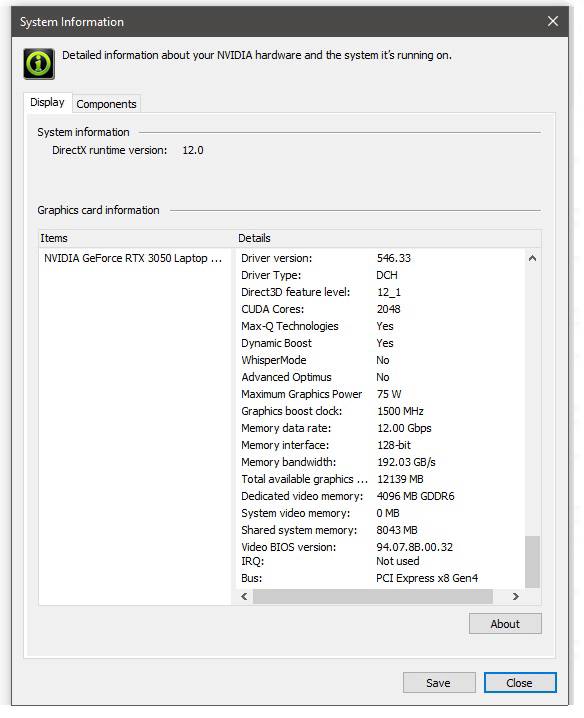
Geforce Experience невозможно обновить до последней версии - все дело в версии самой видеокарты, увы.

Comment

Установка Windows:
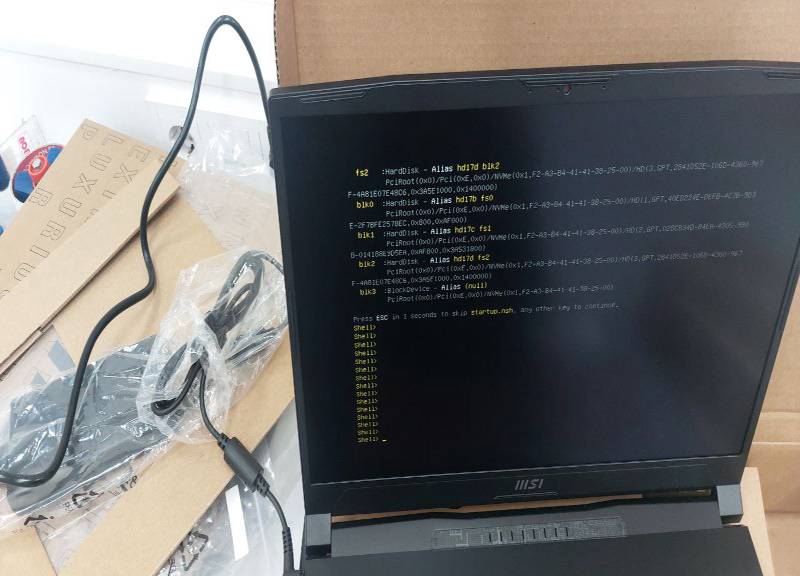
1) Во-первых, для установки ОС необходимо попасть в биос системы. Нажимаем кнопку включения ноутбука и начинаем спамить на кнопку delete. Спустя некоторые время вы попадете в настройки биос.
2) После попадания в биос необходимо попасть в биос Advanced (продвинутые настройки). Сделать это можно сочетанием клавиш: клавиша помощника (скругленные пересекающиеся прямоугольники справа снизу на клавиатуре) + Fn + Shift справа + Alt слева + F2. Появятся дополнительные настройки.
3) На вкладке Advanced найти System Agent configuration (SA), зайти туда, там будет VMD Setup Menu. В нем параметр Enabled VMD Controller изменить на disabled. Затем нажимаем F10, enter - сохранить и выйти. На этом моменте можно вставить в ноут флешку с образом винды. После этого включаем ноутбук заново, нажимаем много раз delete и снова попадаем в биос. (Этот шаг мы сделали для того, чтобы диски были видны сразу при установке винды).
4) Далее в биосе находим сверху вкладку Security, строчку Secure Boot - выбираем через enter - далее делаем строчку Secure Boot Support из Enabled в Disabled, то есть отключаем защиту.
5) Переходим во вкладку Boot. Видим 5 строк Boot Option #, их необходимо выстроить в правильном порядке:
#1 [USB Hard Disk:...]
#2 [Hard Disk: Windows Boot...]
#3 [USB CD/DVD]
#4 [Network]
#5 [Пустая]
После установки такого порядка жмем Fn + F10, сохраняем и ждем перезагрузку.
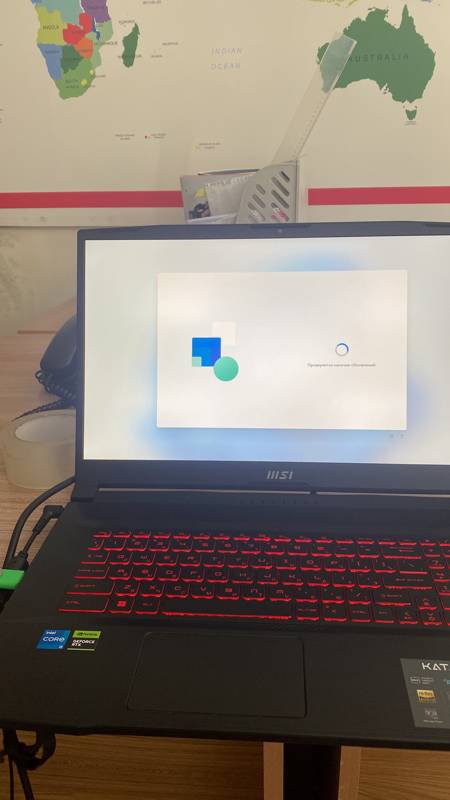
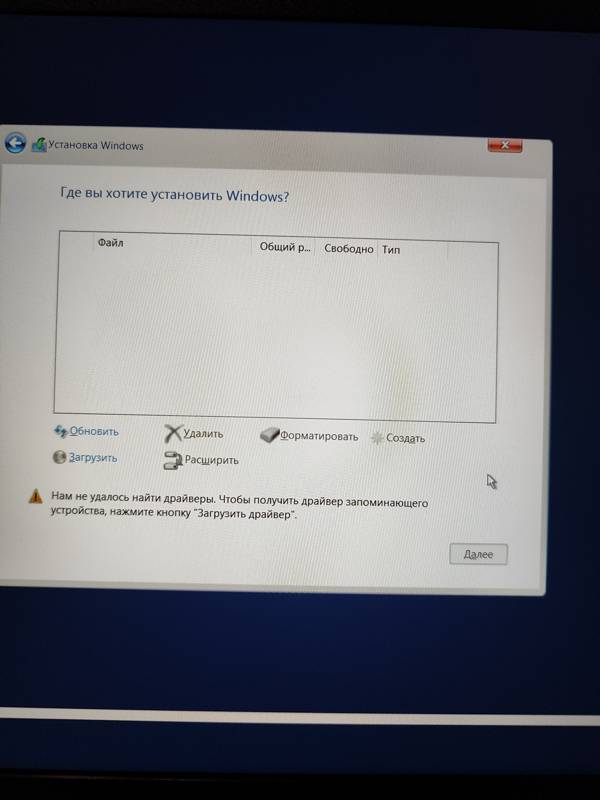
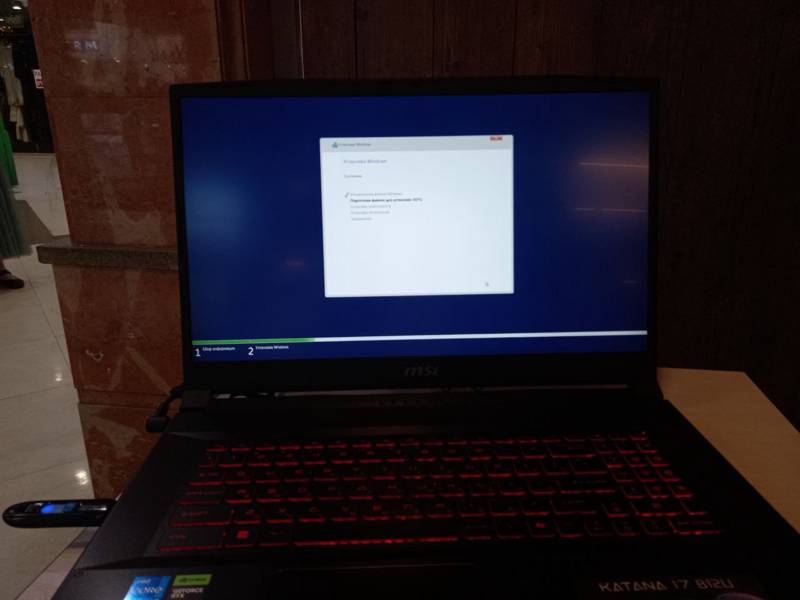
6) Если все сделано верно, после перезагрузки вы попадете на установщик Windows. В нем выбираете нужные параметры, нажимаете "Установить". Далее вы попадете на вкладку "Где вы хотите установить Windows?"
7) В этой вкладке будет находиться 3 раздела. Раздел №3 - DriverCD - НЕ ТРОГАЕМ, не форматируем, не удаляем. Этот раздел содержит в себе все драйвера системы.
Удаляем первые два раздела. Из свободного пространства можно создать системный диск C + D (по желанию). Автоматически добавятся разделы по 100 МБ и 16 МБ - это норма, удалять их не надо. Все созданные разделы (кроме MSR и DriverCD) форматируем.
Выбираете мышкой раздел, который будет отвечать за системный диск С (на 100 + ГБ) и жмете Далее.
8) Windows начнет свою установку. Важный момент: после установки пойдет отчет перезагрузки - в этот момент быстро вытаскивайте установочную флешку (пишут, что в ином случае придется повторять все шаги и установка может начаться заново). Лично не проверяла, флешку вытащила вовремя - и...
9) Все должно получиться! Винда установлена, вы молодцы!
PS: не исключаю, что могут возникнуть ошибки, например, если вы скачали кривую сборку Windows или неправильно записали её на установочную флешку. Также видела варианты с дополнительным докачиванием драйверов, но у меня все обошлось без этого - Windows работает.
После запуска и попадания на рабочий стол обязательно установите все драйвера (они будут отображаться как третий диск во вкладке "Этот компьютер"). После этого все параметры (например, интернет или тачпад) должны начать работать корректно.
На этом все! Надеюсь, помогла кому-нибудь. Удачи! :)