Power Consumption: 5
Дисплей: 5
Performance: 5
Sound Quality: 5
Pros
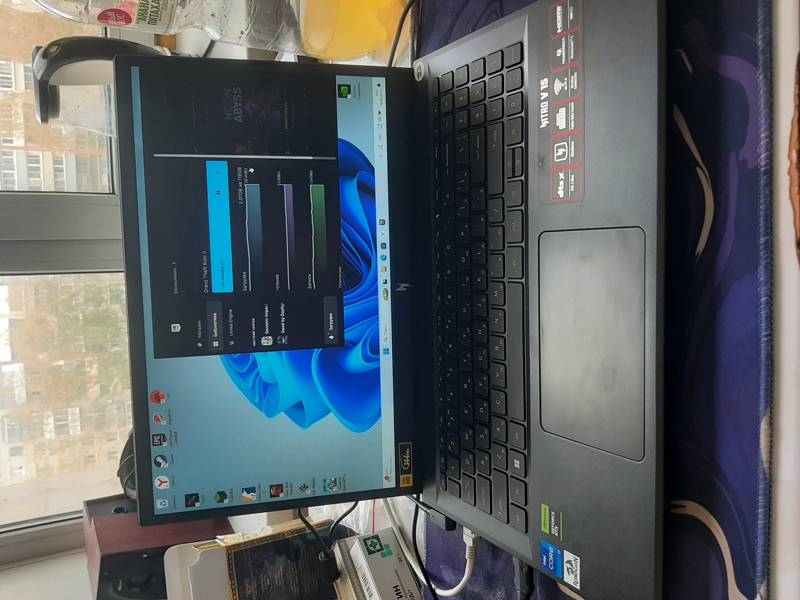
Его производительность меня очень радует. Пробовал пока что только в Valorant на зарядке в сбалансированном повседневном режиме с ограничением кадров до 150 (больше не вижу смысла ставить, ибо 144 Гц экран) - вентиляторы не выходили даже на высокие обороты, такое ощущение было, словно я не игру открыл, а что-то, что чуть сильнее браузера. По дефолту поставились средние настройки графики, я не трогал ничего, кроме ограничения фпс. Позже дополню отзыв, как потестирую на других игрушках.
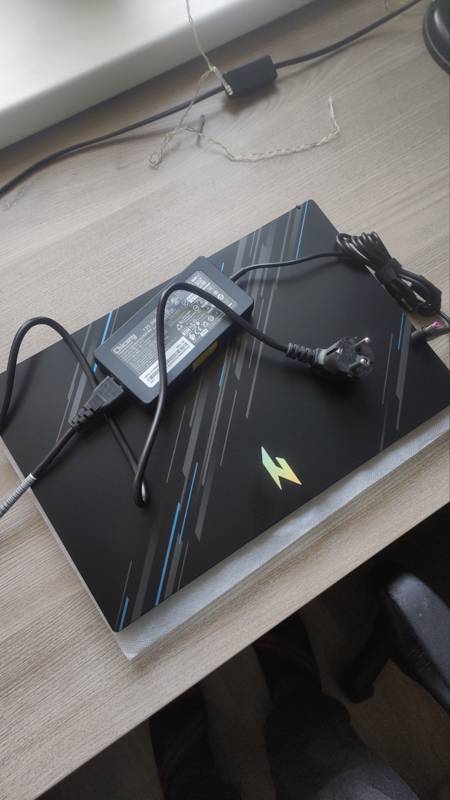
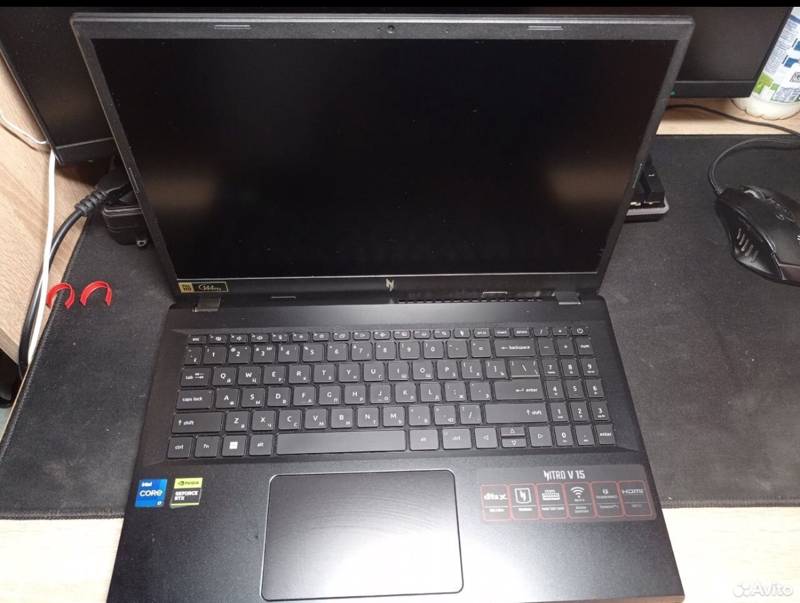
Качество сборки. До этого у меня был GIGABYTE G5 GE и по сравнению с ним, сборка Acer достойная. Пластик классный, да, немного маркая крышка, но само качество меня порадовало. Тачпад не хуже, кнопки мягкие.
Микрофон – качество на высоком уровне для ноутбука. Записи голосовых сообщений прям звучат. Единственное, после установки дров по-умолчанию у меня включилось «улучшение звука», которое предназначено для очистки голоса от помех окружающего мира, но оно сработало и на мой смех, просто заглушив его, поэтому я отключил данное улучшение, качество не ухудшилось.
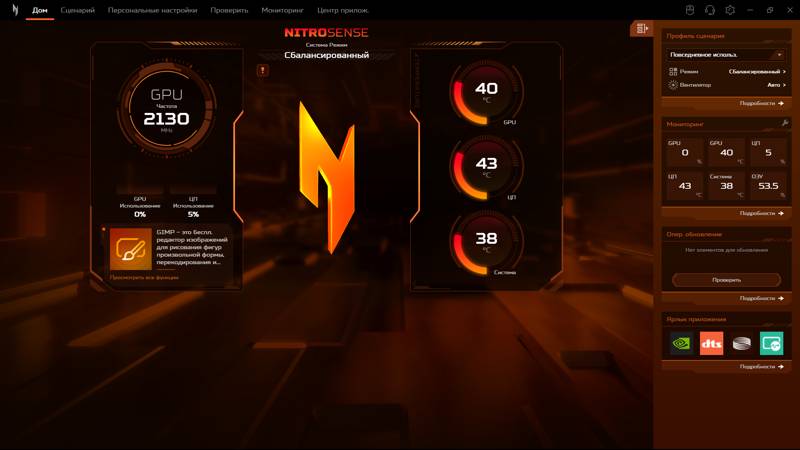
Звук из динамиков – здесь он действительно приятный. Бывает в меру тихий и в меру громкий, как и надо. Басов здесь нет, а вот с остальными частотами вполне справляется. В приложении NitroSense есть эквалайзер с шаблонами.
Камера – для ноутбука вполне подходящая. При динамичном изменении картинки камера зернит, а при статическом изображении зернистость исчезает. По крайней мере во встроенном приложении Камера Windows было так.
Из преимуществ хочу выделить наличие на SSD отдельного раздела под названием «WINDRIVER», в котором хранится открывающийся в проводнике образ диска. Данный образ хранит программу, с помощью которой можно установить все необходимые драйвера, а также программы Acer Care Center и NitroSense. Понятное дело, что они будут не свежие, но для старта самое то, однако далее система сама обновит в Центре обновлений Windows нуждающиеся дрова.
Далее рассказываю про опыт использования уже в самой винде. При включении/отключении кабеля зарядки происходит переключение режимов питания в NitroSense, которое сопровождается небольшим писком. Мне достаточно простого уведомления о переключении на экране и я бы хотел выключить этот писк, но пока что не нашёл, где это можно сделать. В NitroSense (программа попросится обновится в Microsoft Store) можно переключить зарядку до 80%, чтобы сберечь аккумулятор. Всё вроде как хорошо, но, когда достигает данное значение, зарядка перестаёт идти и начинают происходить периодичные незначительные зависания. Такое ощущение, словно система каждый раз при попытке зарядиться отсекает питание, тем самым подвисая. Проблема решается просто – отключение зарядки.
Cons
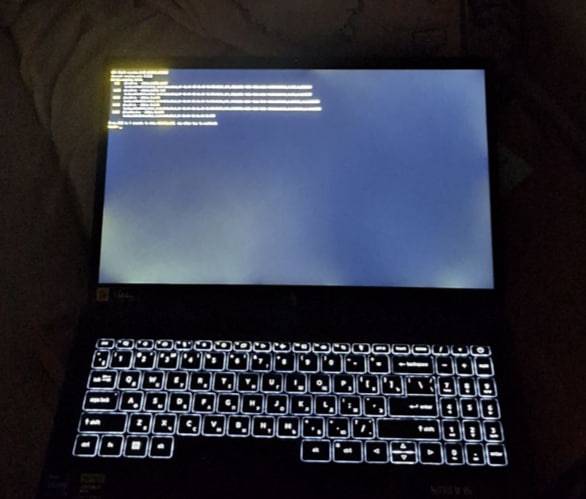
Для установки ОС Windows 11 (за 10 не знаю) необходимо предварительно подготовиться (читайте комментарий ниже).
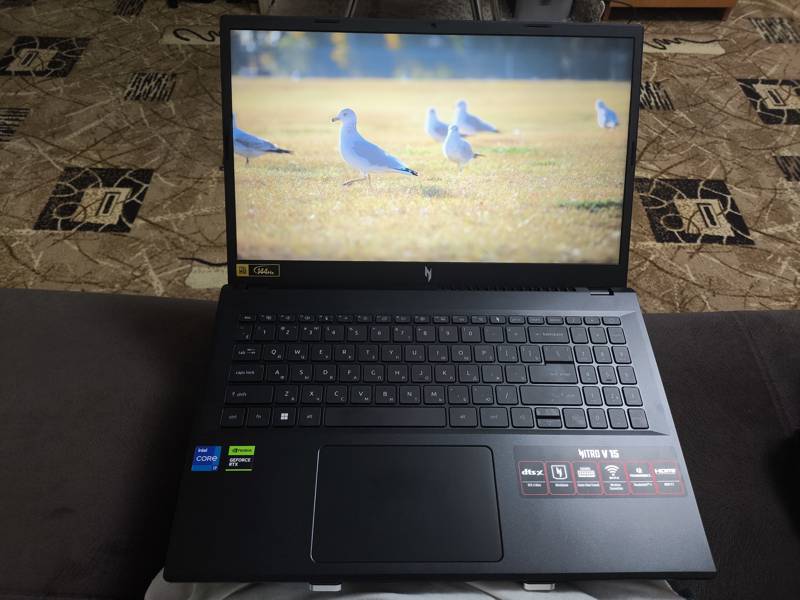
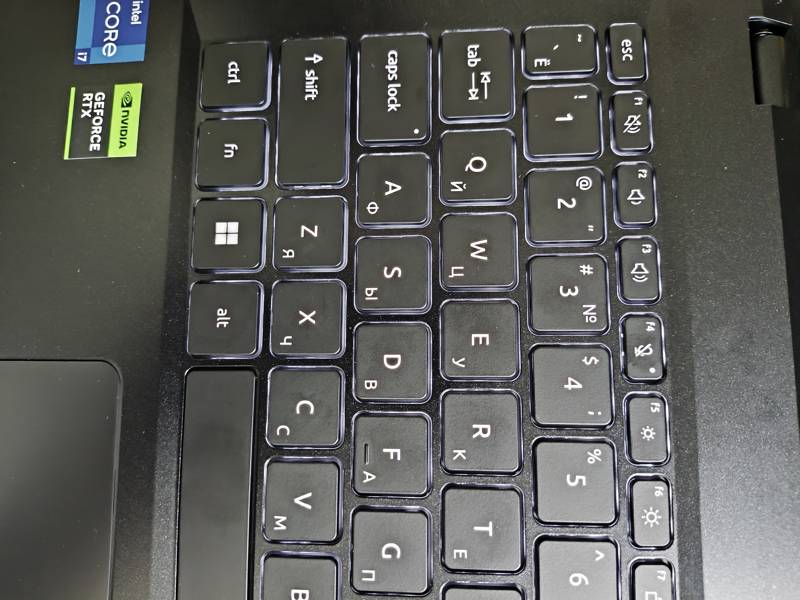
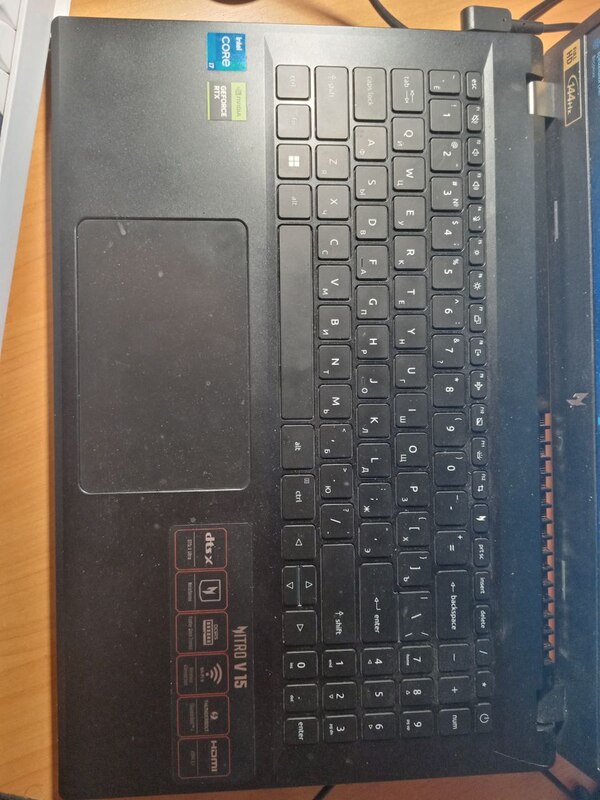
На клавиатуре отсутствуют клавиши End и Home. Я привык пользоваться ими, на прошлом ноутбуке, здесь приходится довольствоваться только Insert, Delete и PrtScr.
Comment
Я ставил на ноутбук Windows 11. Установка Windows прошла не без приключений, когда дошло время для разметки диска, последнего не оказалось, т.к. необходимы драйвера. Поэтому после записи образа Windows на флешку советую взять с официального сайта ( https://www.acer.com/ru-ru/support/product-support ) драйвер под названием «IRST (Intel® Rapid Storage Technology) Driver», распаковать в папку и поместить на эту же флешку. Запускаетесь с флешки, начинаете устанавливать винду и при установке драйверов открываете каждую папку внутри разархивированного каталога и поочередно устанавливаете. Вауля – диск определился! Напомню про раздел WINDRIVER, рекомендую не форматировать его, он действительно в дальнейшем помогает. Дальше дело за вами. Дерзайте)
Из плюшек: в NitroSense можно выбирать режимы энергопотребления (эко, сбалансированный и при работе от сети – производительность), регулировать скорость вентиляторов, управлять зарядкой, а также менять изображение заставки при запуске ноутбука.
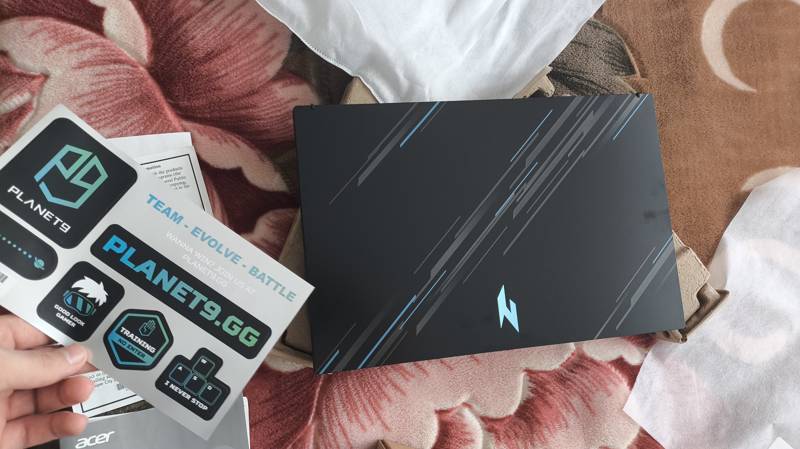
В комплекте положили наклейки, кстати)